
- 🏠 简介
- 📥 源码下载
- 🚀 安装指南
- 🔧 niucloud (服务端)
- 🖥️ admin (后台管理端)
- 📱 uni-app(手机端前端)
- 🌐 web端(PC前端)
- ⚙️ 代码生成器
- ⚙️ 配置手册
- 📚 使用手册
- 🔄 版本更新
-
❓ 常见问题
- 配置问题
- 服务器问题
- 安装升级问题
- 使用问题
- 版本问题
- 二开问题
- 问题修复
-
其他问题
- 站点site端(租户端、商家端)和saas管理端(平台端)究竟啥意思,有啥区别
- 框架中是有订单表order,假如开发一个商城插件,请问商城的订单数据是不是重新搞一个订单表shop_order
- 有些支付平台是绑定回调唯一网址或目录,如果有几个开发者开发插件都有支付那这块怎么解决?
- 站点过期,可以登录,这样对吗?
- 计划任务怎么启动啊
- Git多分支开发,切换分支
- 未获取到授权信息问题处理方案
- 下载应用时提示找不到zip解决方案
- 获取数据失败问题处理方案
- 底部导航失效问题
- 开放平台小程序审核通过发布失败问题
- 插件与框架的版本兼容问题处理方案
- 框架1.0.2之前升级最新版错误Undefined array key "content"
代码生成
介绍了NiuCloud SaaS框架中的代码生成功能,帮助开发者快速创建数据表对应的前后端代码,提高开发效率。
代码生成流程
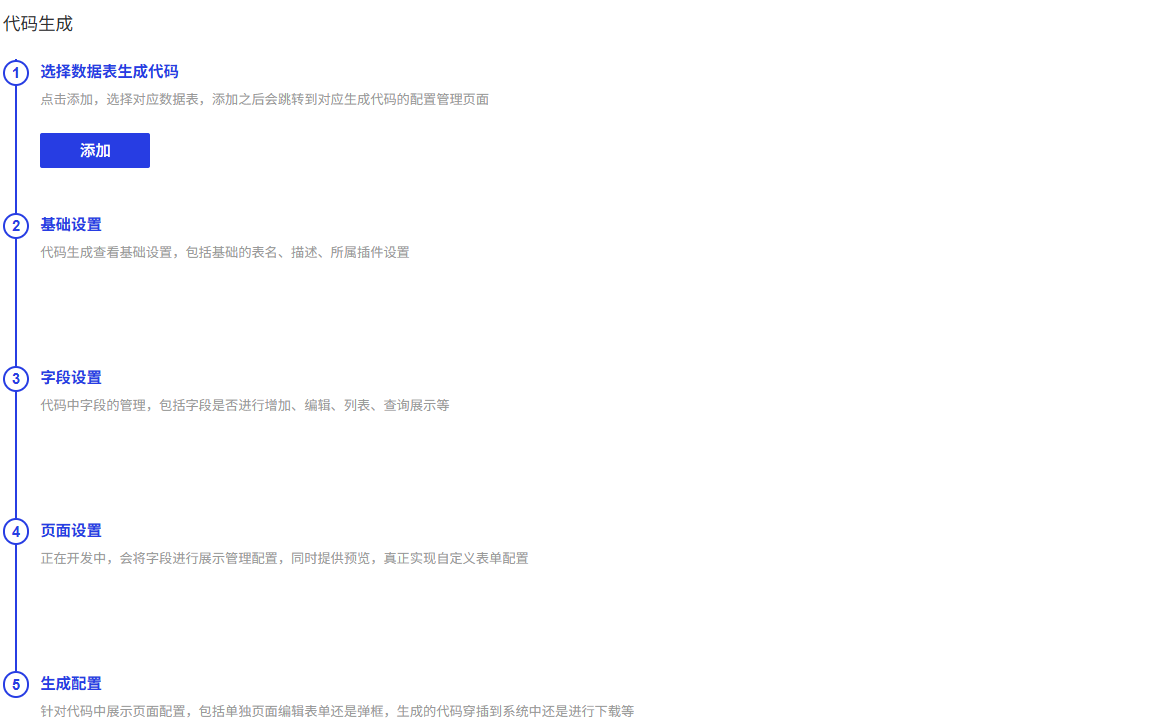
1. 选择数据表生成代码
-
点击页面上的"添加"按钮。
-
系统会弹出数据表选择界面,显示可用于生成代码的所有数据表。
-
选择对应的数据表后,系统会自动跳转到该数据表的代码生成配置管理页面。
2. 导入数据表
在选择数据表生成代码之前,需要确保数据表已导入系统:
-
系统提供了导入数据表的功能界面。
-
界面显示可用的数据表列表,包括表名称和表描述。
-
可以通过搜索框输入表名或描述进行搜索。
-
找到目标数据表后,点击右侧的"添加"按钮将其添加到代码生成列表。
3. 基础设置
在基础设置页面,可以配置代码生成的基本信息:
-
表名称:显示数据表的名称。
-
描述:数据表的描述信息。
-
所属插件:指定生成的代码所属的插件,如无特定插件可留空。
-
模块名:生成代码所属的功能模块,对应路由名称。
-
命名规范:小写,多个单词使用下划线连接,例如:member, article_category。
-
类名:生成代码所属的文件名,包括controller, model, service等类型文件。
-
命名规范:小写,多个单词使用下划线连接,例如:article_category。
4. 字段设置
在字段设置页面,可以管理数据表中的各个字段属性:
-
操作:可对字段进行排序等操作。
-
字段名:数据表中的字段名称。
-
字段描述:字段的描述信息。
-
字段类型:字段的数据类型,如int、string等。
-
主键:标识该字段是否为主键。
-
必填:标识该字段是否为必填项。
-
添加:标识该字段是否在添加表单中显示。
-
编辑:标识该字段是否在编辑表单中显示。
-
列表:标识该字段是否在列表页面中显示。
-
搜索:标识该字段是否可用于搜索。
-
搜索方式:指定字段的搜索方式。
-
表单类型:指定字段在表单中的展示类型,如文本框等。
-
验证类型:指定字段的验证规则类型。
5. 生成配置
在生成配置页面,可以设置代码生成的最终参数:
-
删除类型:选择物理删除或软删除。
-
物理删除:从表中把记录移除。
-
软删除:通过标识使得这条记录在系统逻辑层面上不可见。
-
-
编辑方式:选择弹窗编辑或新页面编辑。
-
弹窗:弹出框编辑。
-
新页面:跳转页面编辑。
-
-
排序字段:选择列表排序规则字段。
-
上级菜单:选择生成代码对应的上级菜单。
6. 关联设置
关联设置页面用于配置数据表之间的关联关系,实现数据的关联查询和展示:
-
页面顶部提供"新增关联"按钮,用于添加新的数据表关联。·
-
关联列表显示当前已配置的关联信息。
添加关联
点击"新增关联"按钮后,系统会弹出添加关联的配置窗口,需要填写以下信息:
-
关联类型:选择数据表之间的关联类型,如一对一。
-
关联方法名称:输入关联方法的名称。
-
关联应用:选择关联的数据表所属应用。
-
关联模型:选择关联的数据表模型。
-
关联键:选择关联的关键字段。
-
外键:输入关联的外键字段。
填写完成后,点击"确定"按钮保存关联配置,或点击"取消"按钮放弃配置。
7. 页面设置
页面设置功能正在开发中,未来将提供以下功能:
-
对字段进行展示管理配置。
-
提供页面预览功能。
-
实现自定义表单配置。
代码生成与下载
完成所有配置后,可以进行代码的生成和下载:
-
在数据表编辑页面,点击"保存"按钮保存所有配置。
-
点击"同步代码"按钮,将生成的代码同步到系统中。
-
点击"下载代码"按钮,可下载前后端代码到本地。