
- 🏠 简介
- 📥 源码下载
- 🚀 安装指南
- 🔧 niucloud (服务端)
- 🖥️ admin (后台管理端)
- 📱 uni-app(手机端前端)
- 🌐 web端(PC前端)
- ⚙️ 代码生成器
- ⚙️ 配置手册
- 📚 使用手册
- 🔄 版本更新
-
❓ 常见问题
- 配置问题
- 服务器问题
- 安装升级问题
- 使用问题
- 版本问题
- 二开问题
- 问题修复
-
其他问题
- 站点site端(租户端、商家端)和saas管理端(平台端)究竟啥意思,有啥区别
- 框架中是有订单表order,假如开发一个商城插件,请问商城的订单数据是不是重新搞一个订单表shop_order
- 有些支付平台是绑定回调唯一网址或目录,如果有几个开发者开发插件都有支付那这块怎么解决?
- 站点过期,可以登录,这样对吗?
- 计划任务怎么启动啊
- Git多分支开发,切换分支
- 未获取到授权信息问题处理方案
- 下载应用时提示找不到zip解决方案
- 获取数据失败问题处理方案
- 底部导航失效问题
- 开放平台小程序审核通过发布失败问题
- 插件与框架的版本兼容问题处理方案
- 框架1.0.2之前升级最新版错误Undefined array key "content"
管理员
管理员列表是权限设置模块的重要组成部分,用于管理系统的管理员账号和管理员角色。通过管理员列表,超级管理员可以统一管理系统中的所有管理员用户及其角色权限。 管理员列表模块包含两个主要部分:管理员管理和管理员角色管理。
管理员管理
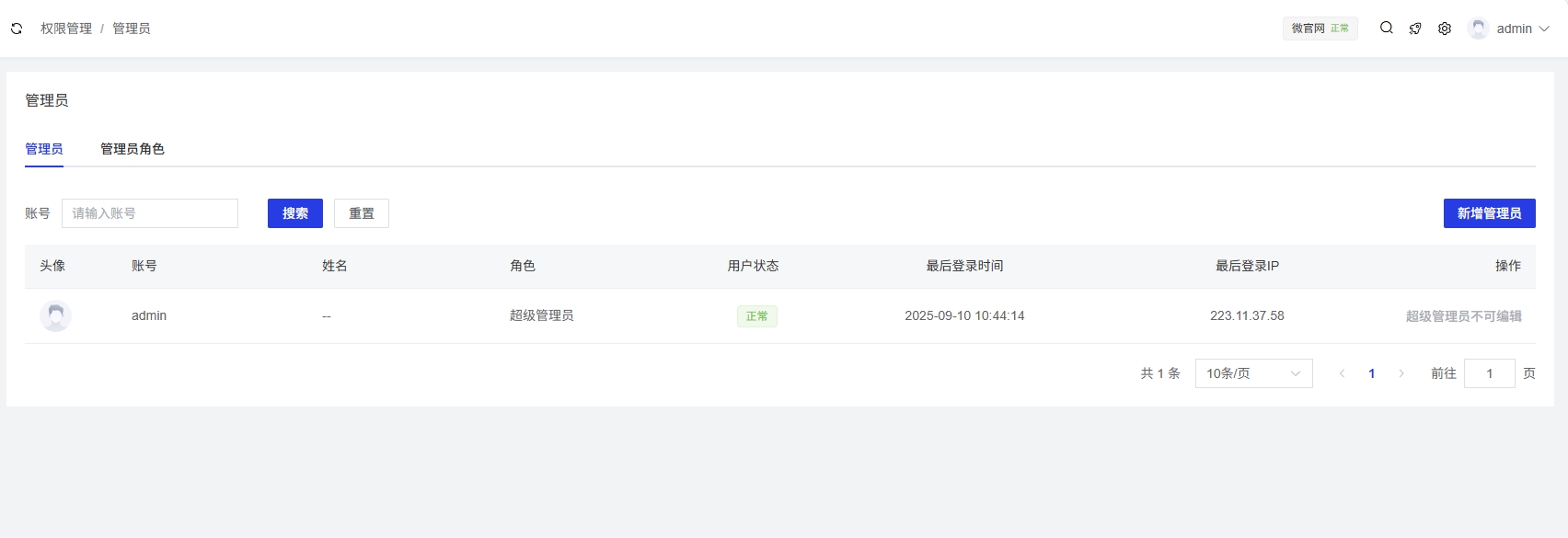
界面概述
管理员管理页面主要包含以下功能:
-
账号搜索重置功能
-
新增管理员
-
管理员列表操作
管理员列表字段说明
管理员列表展示以下字段信息:
-
头像:管理员的头像图片。
-
账号:管理员登录账号。
-
姓名:管理员姓名。
-
角色:管理员所属角色(如超级管理员)。
-
用户状态:显示管理员当前状态(正常/锁定)。
-
最后登录时间:管理员最近一次登录系统的时间。
-
最后登录IP:管理员最近一次登录系统的IP地址。
-
操作:包含编辑、锁定、删除等操作按钮。
管理操作详解
搜索重置管理员
-
在账号输入框中输入要搜索的管理员账号。
-
点击输入框右侧的蓝色「搜索」按钮进行查找。
-
点击「重置」按钮可清空搜索条件,恢复显示所有管理员信息。
新增管理员
-
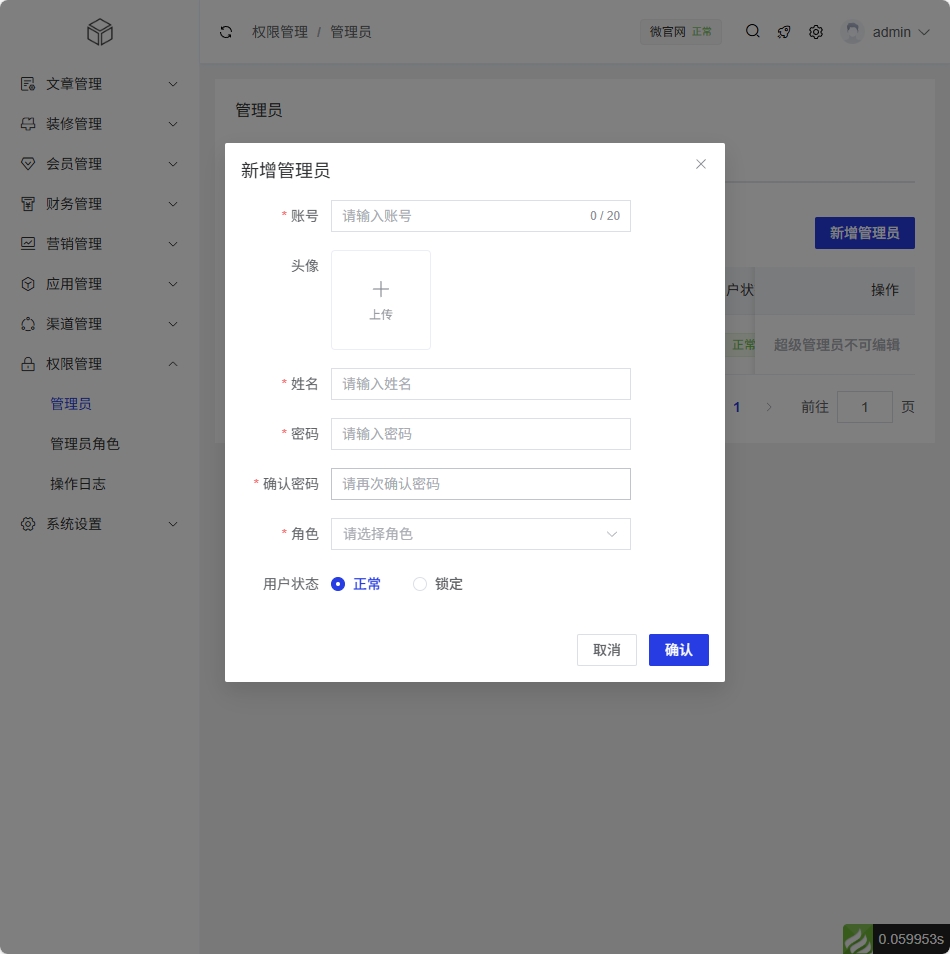
点击「新增管理员」按钮,打开新增管理员对话框。
-
在对话框中填写以下信息:
-
账号:必填项,在输入框中输入管理员账号(最多20个字符)。
-
头像:点击上传区域可上传管理员头像图片。
-
姓名:必填项,在输入框中输入管理员姓名。
-
密码:必填项,在输入框中输入管理员密码。
-
确认密码:必填项,再次输入密码以确认。
-
角色:必填项,通过下拉选择框选择管理员所属角色。
-
用户状态:单选按钮组,可选择管理员的状态(正常/锁定)。
-
正常:创建后管理员账号立即可用。
-
锁定:创建后管理员账号暂时不可用。
-
-
-
点击「确定」按钮完成管理员添加。
-
点击「取消」按钮放弃添加。
编辑管理员
-
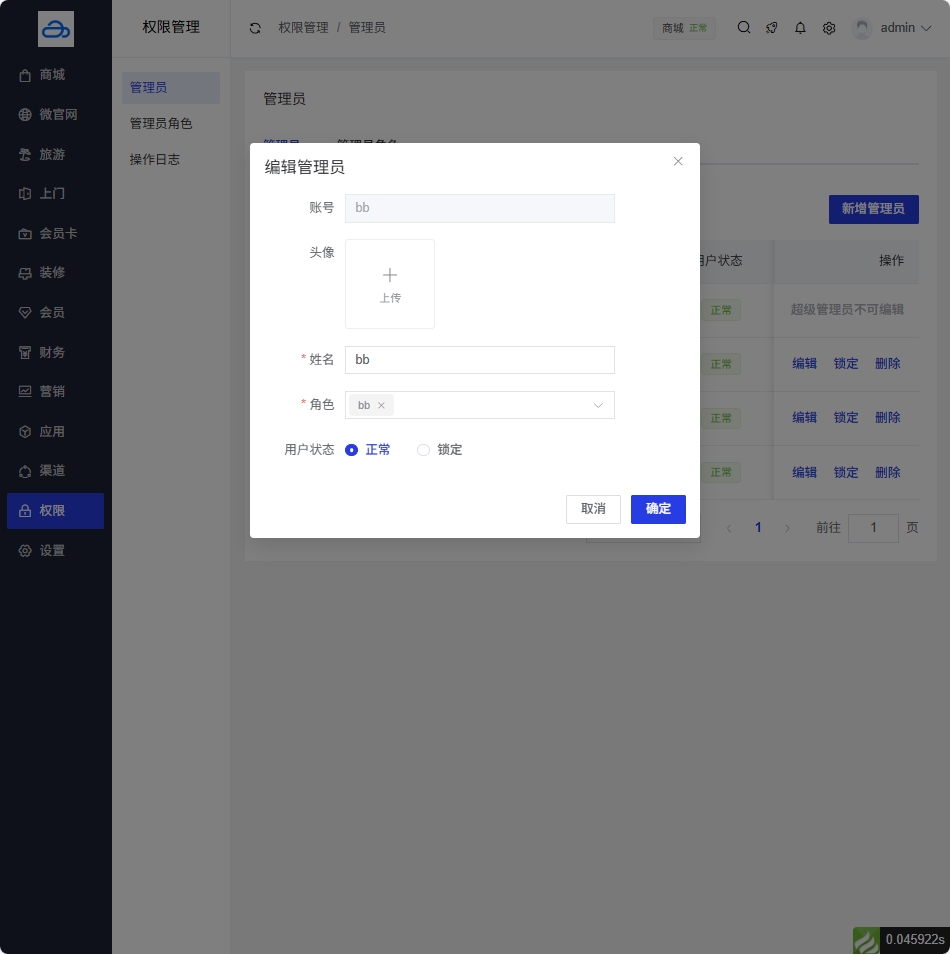
点击「编辑」按钮,系统会弹出"编辑管理员"对话框,该对话框包含以下信息字段:
-
账号:显示管理员账号,不可修改。
-
头像:显示管理员当前头像,可点击「上传」按钮更换头像。
-
姓名:必填项,可修改管理员姓名。
-
角色:必填项,通过下拉选择框可修改管理员所属角色。
-
用户状态:单选按钮组,可选择管理员的状态(正常/锁定)
-
正常:管理员账号可用。
-
锁定:管理员账号不可用。
-
-
- 在对话框中修改需要更新的信息。
- 点击对话框底部的蓝色「确定」按钮保存修改。
- 点击「取消」按钮放弃修改并关闭对话框。
锁定/解锁管理员
锁定管理员
-
找到状态为「正常」的管理员,在其操作列中点击「锁定」按钮。
-
系统会弹出确认提示框,提示内容为:"确定要锁定该管理员吗?"。
-
点击提示框中的蓝色「确定」按钮确认锁定操作。
-
点击「取消」按钮放弃锁定操作。
锁定后,管理员账号将暂时不可用,但不会删除管理员的信息和权限配置。
解锁管理员
-
找到状态为「锁定」的管理员,在其操作列中点击「解锁」按钮。
-
管理员账号状态将立即恢复为「正常」,可重新登录系统使用。
删除管理员
-
找到需要删除的管理员(非超级管理员),在其操作列中点击「删除」按钮。
-
系统会弹出确认提示框,提示内容为:"是否要删除该管理员?"。
-
点击提示框中的蓝色「确定」按钮确认删除操作。
-
点击「取消」按钮放弃删除操作。
删除后,管理员账号将从系统中移除,相关数据可能无法恢复。
管理员角色管理
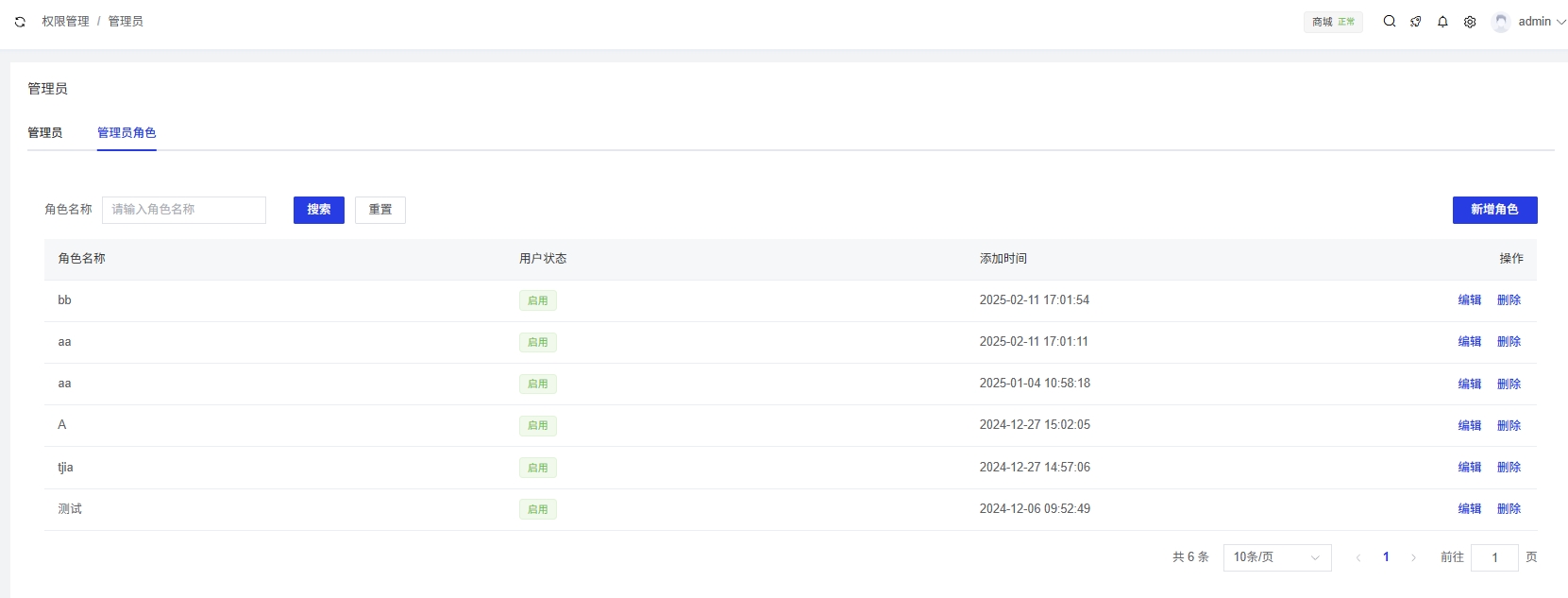
界面概述
管理员角色管理页面主要包含以下功能:
-
角色搜索重置功能
-
新增管理员角色
-
管理员角色列表操作
角色列表字段说明
角色列表展示以下字段信息:
-
角色名称:管理员角色的名称。
-
用户状态:显示角色当前状态(启用)。
-
添加时间:角色创建的时间。
-
操作:包含编辑、删除等操作按钮。
管理员角色操作详解
搜索重置角色名称
-
在角色名称输入框中输入要搜索的角色名称。
-
点击输入框右侧的蓝色「搜索」按钮进行查找。
-
点击「重置」按钮可清空搜索条件,恢复显示所有角色信息。
新增角色弹窗详解
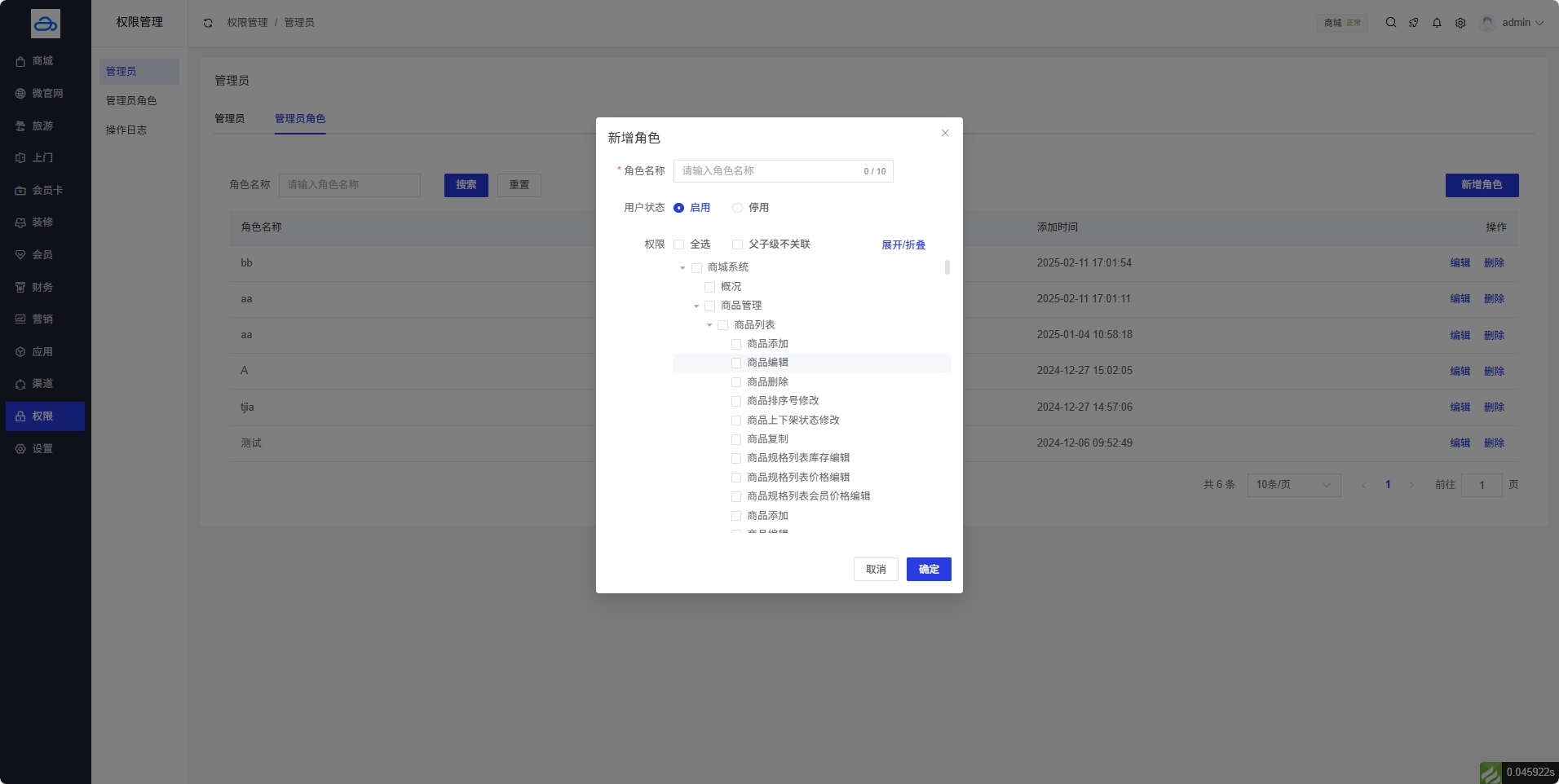 新增角色弹窗包含以下主要区域:
基本信息区域
-
角色名称:必填项,用于标识角色的名称,最多可输入10个字符。
-
用户状态:单选按钮组,可选择角色的状态(启用/停用)。
-
启用:创建后角色立即生效,可分配给管理员。
-
停用:创建后角色暂不生效,需启用后才能分配。
-
权限设置区域
权限设置区域采用树形结构展示系统的所有权限点,主要功能包括:
-
全选:勾选后可选择所有权限点。
-
父子级不关联:勾选后,父级权限和子级权限的选择状态将相互独立。
-
展开/折叠:点击可展开或折叠所有权限节点。
-
权限树:以层级结构展示系统权限。
注意事项
超级管理员账号具有最高权限,不可编辑和删除。