
- 🏠 简介
- 📥 源码下载
- 🚀 安装指南
- 🔧 niucloud (服务端)
- 🖥️ admin (后台管理端)
- 📱 uni-app(手机端前端)
- 🌐 web端(PC前端)
- ⚙️ 代码生成器
- ⚙️ 配置手册
- 📚 使用手册
- 🔄 版本更新
-
❓ 常见问题
- 配置问题
- 服务器问题
- 安装升级问题
- 使用问题
- 版本问题
- 二开问题
- 问题修复
-
其他问题
- 站点site端(租户端、商家端)和saas管理端(平台端)究竟啥意思,有啥区别
- 框架中是有订单表order,假如开发一个商城插件,请问商城的订单数据是不是重新搞一个订单表shop_order
- 有些支付平台是绑定回调唯一网址或目录,如果有几个开发者开发插件都有支付那这块怎么解决?
- 站点过期,可以登录,这样对吗?
- 计划任务怎么启动啊
- Git多分支开发,切换分支
- 未获取到授权信息问题处理方案
- 下载应用时提示找不到zip解决方案
- 获取数据失败问题处理方案
- 底部导航失效问题
- 开放平台小程序审核通过发布失败问题
- 插件与框架的版本兼容问题处理方案
- 框架1.0.2之前升级最新版错误Undefined array key "content"
主题风格
主题风格是用于配置和管理系统界面颜色主题的功能模块,支持自定义系统的配色方案,包括主色调、辅色调、背景色等,以满足不同品牌和用户的视觉需求。
主界面概述
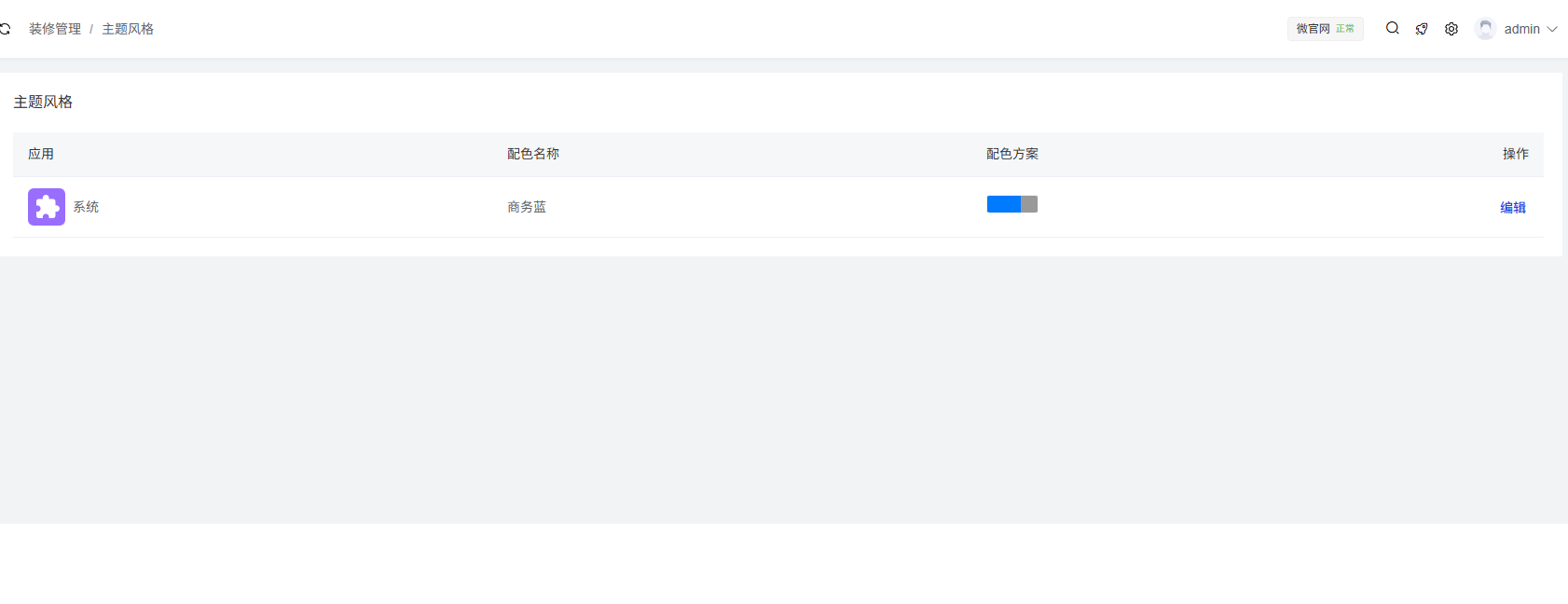
主界面显示当前系统已配置的主题配色方案列表,包含以下功能区域:
列表展示区域
显示系统中所有已配置的主题配色方案,包含以下信息:
-
应用:显示配色方案所属的应用,如系统。
-
配色名称:显示配色方案的名称,如商务蓝。
-
配色方案:直观展示配色方案的主色调和辅助色调。
-
操作:提供对配色方案的编辑功能。
选择系统配色功能
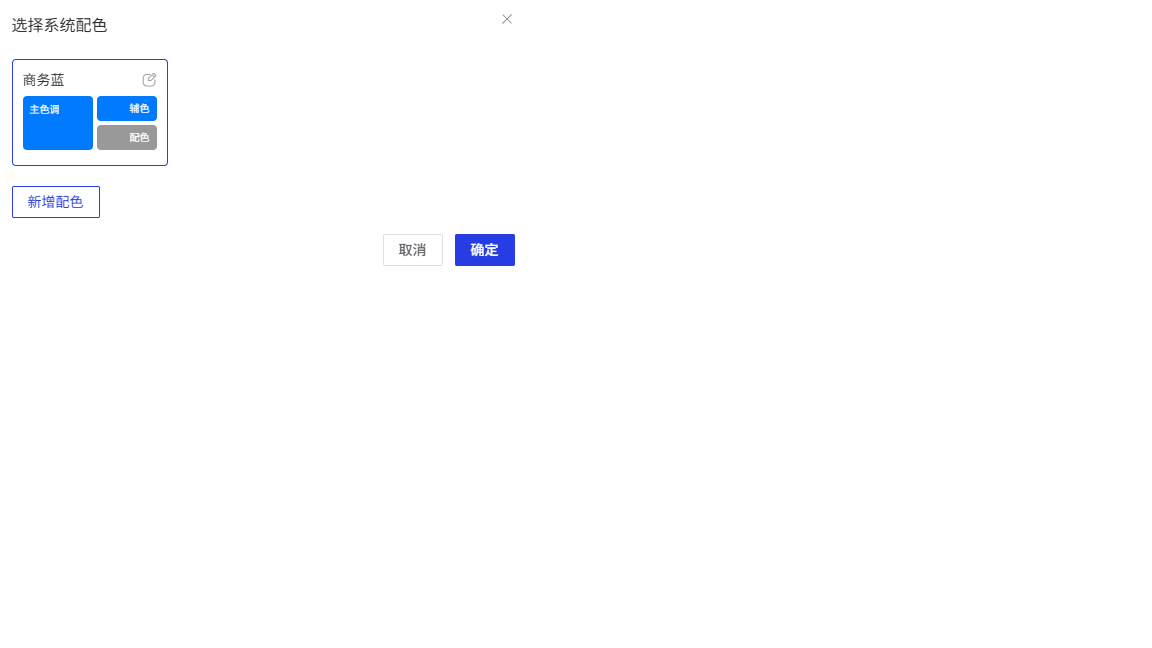
点击主界面中的"编辑"按钮后,将弹出选择系统配色的弹窗。选择系统配色的流程如下:
-
配色方案列表:显示系统中已有的配色方案,如商务蓝,每个配色方案显示其主色调、辅色和配色。
-
新增配色按钮:点击后可进入新增配色方案的编辑界面。
-
取消按钮:取消当前操作,关闭弹窗。
-
确定按钮:确认选择的配色方案,应用到系统中。
编辑色调功能
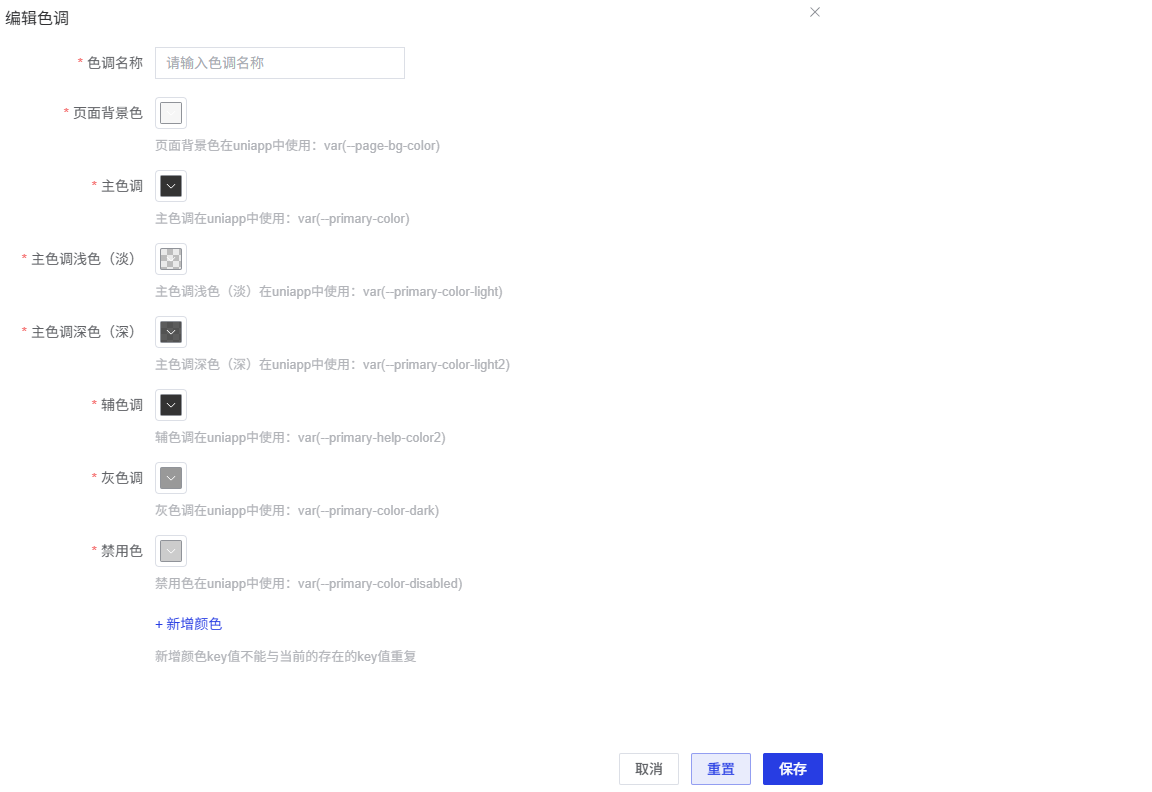
在选择系统配色弹窗中,点击已有的配色方案或点击"新增配色"按钮后,将进入编辑色调界面。编辑色调功能包含以下配置项:
-
色调名称:输入配色方案的名称。
-
页面背景色:设置系统页面的背景颜色,在uni-app中使用变量:var(--page-bg-color)。
-
主色调:设置系统的主要颜色,在uni-app中使用变量:var(--primary-color)。
-
主色调浅色(淡):设置主色调的浅色版本,在uni-app中使用变量:var(--primary-color-light)。
-
主色调深色(深):设置主色调的深色版本,在uni-app中使用变量:var(--primary-color-light2)。
-
辅色调:设置系统的辅助颜色,在uni-app中使用变量:var(--primary-help-color2)。
-
灰色调:设置系统的灰色系颜色,在uni-app中使用变量:var(--primary-color-dark)。
-
禁用色:设置系统中禁用状态的颜色,在uni-app中使用变量:var(--primary-color-disabled)。
-
新增颜色按钮:点击后可添加自定义的颜色变量。
-
重置按钮:重置当前所有颜色设置为默认值。
-
取消按钮:取消当前编辑操作,返回上一级界面。
-
保存按钮:保存当前的色调配置。
新增颜色功能
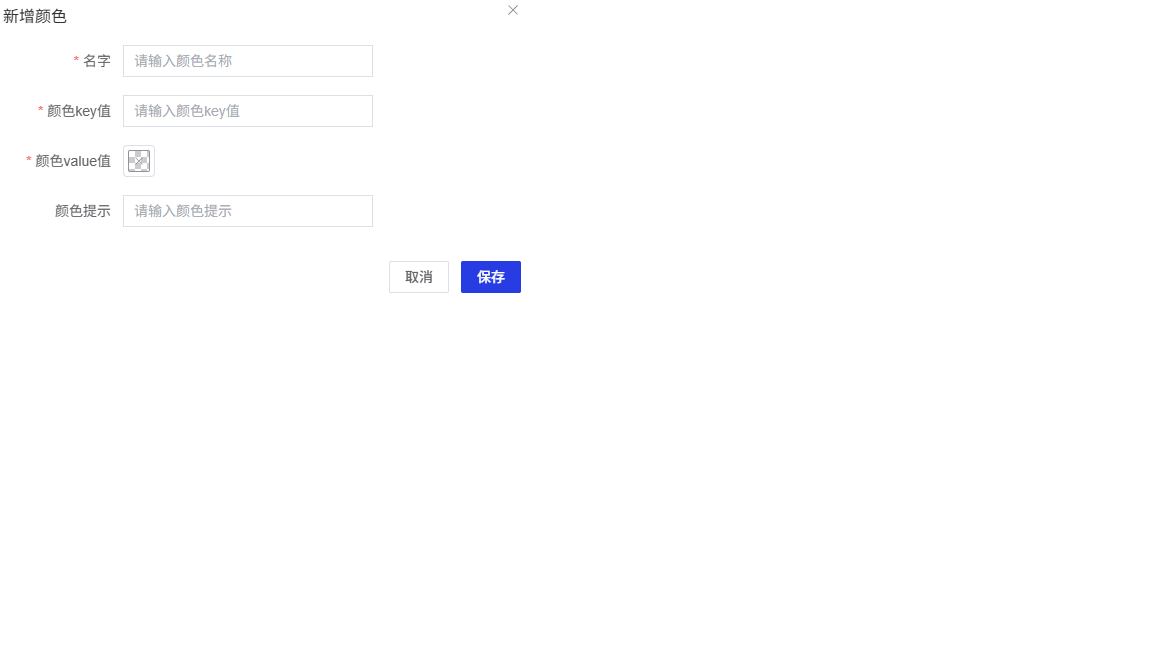
在编辑色调界面中,点击"新增颜色"按钮后,将弹出新增颜色的弹窗。新增颜色的流程如下:
-
名字:输入自定义颜色的名称。
-
颜色key值:输入自定义颜色的变量名(key值不能与当前存在的key值重复)。
-
颜色value:选择或输入自定义颜色的色值。
-
颜色提示:输入对该颜色的描述或使用提示。
-
取消按钮:取消当前操作,关闭弹窗。
-
保存按钮:保存新增的颜色配置。