
- 🏠 简介
- 📥 源码下载
- 🚀 安装指南
- 🔧 niucloud (服务端)
- 🖥️ admin (后台管理端)
- 📱 uni-app(手机端前端)
- 🌐 web端(PC前端)
- ⚙️ 代码生成器
- ⚙️ 配置手册
- 📚 使用手册
- 🔄 版本更新
-
❓ 常见问题
- 配置问题
- 服务器问题
- 安装升级问题
- 使用问题
- 版本问题
- 二开问题
- 问题修复
-
其他问题
- 站点site端(租户端、商家端)和saas管理端(平台端)究竟啥意思,有啥区别
- 框架中是有订单表order,假如开发一个商城插件,请问商城的订单数据是不是重新搞一个订单表shop_order
- 有些支付平台是绑定回调唯一网址或目录,如果有几个开发者开发插件都有支付那这块怎么解决?
- 站点过期,可以登录,这样对吗?
- 计划任务怎么启动啊
- Git多分支开发,切换分支
- 未获取到授权信息问题处理方案
- 下载应用时提示找不到zip解决方案
- 获取数据失败问题处理方案
- 底部导航失效问题
- 开放平台小程序审核通过发布失败问题
- 插件与框架的版本兼容问题处理方案
- 框架1.0.2之前升级最新版错误Undefined array key "content"
小票打印配置
小票打印需要设备连接打印机以及设置打印模板
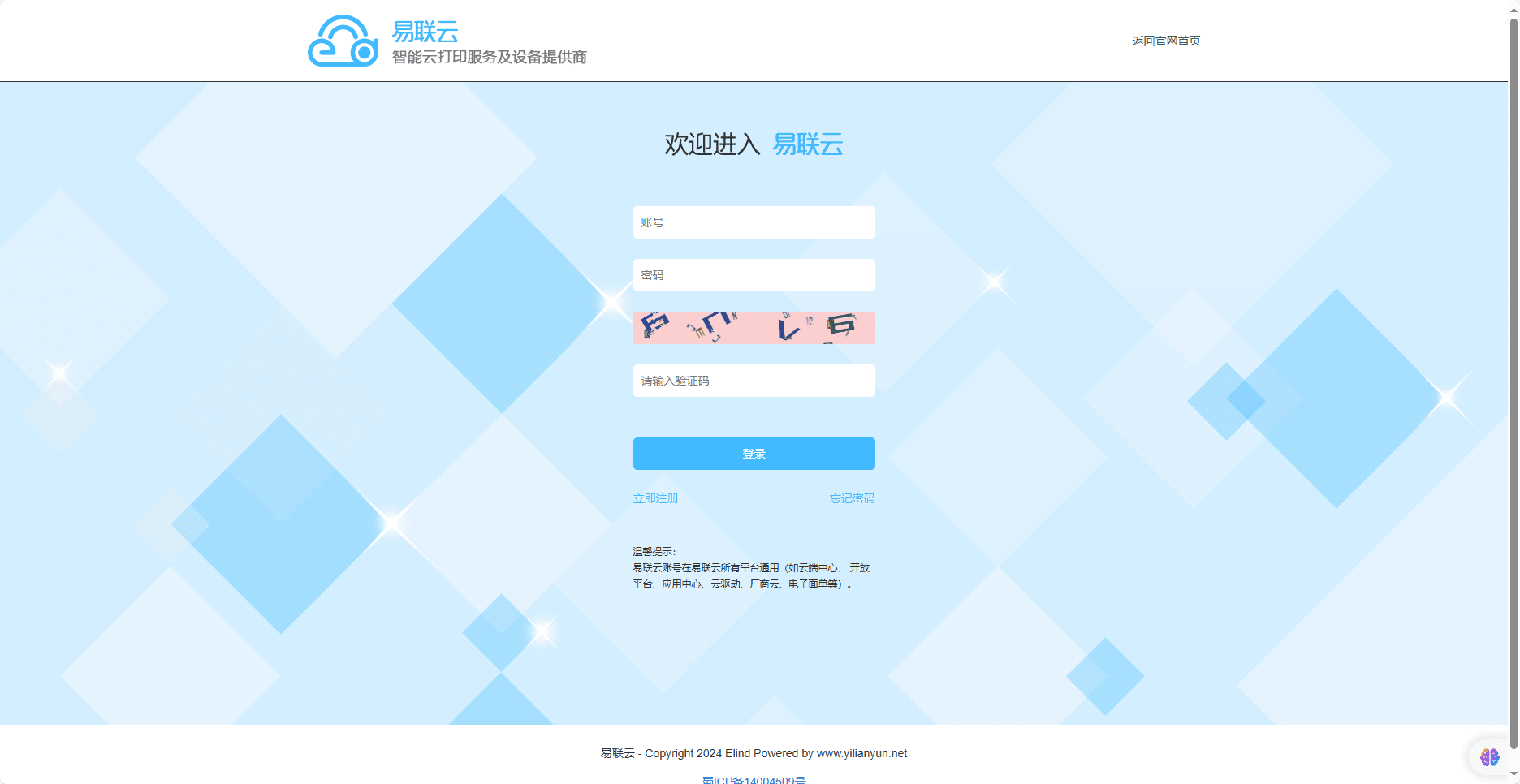
1.打开易联云官网https://yilianyun.10ss.net,输入账号密码登录。
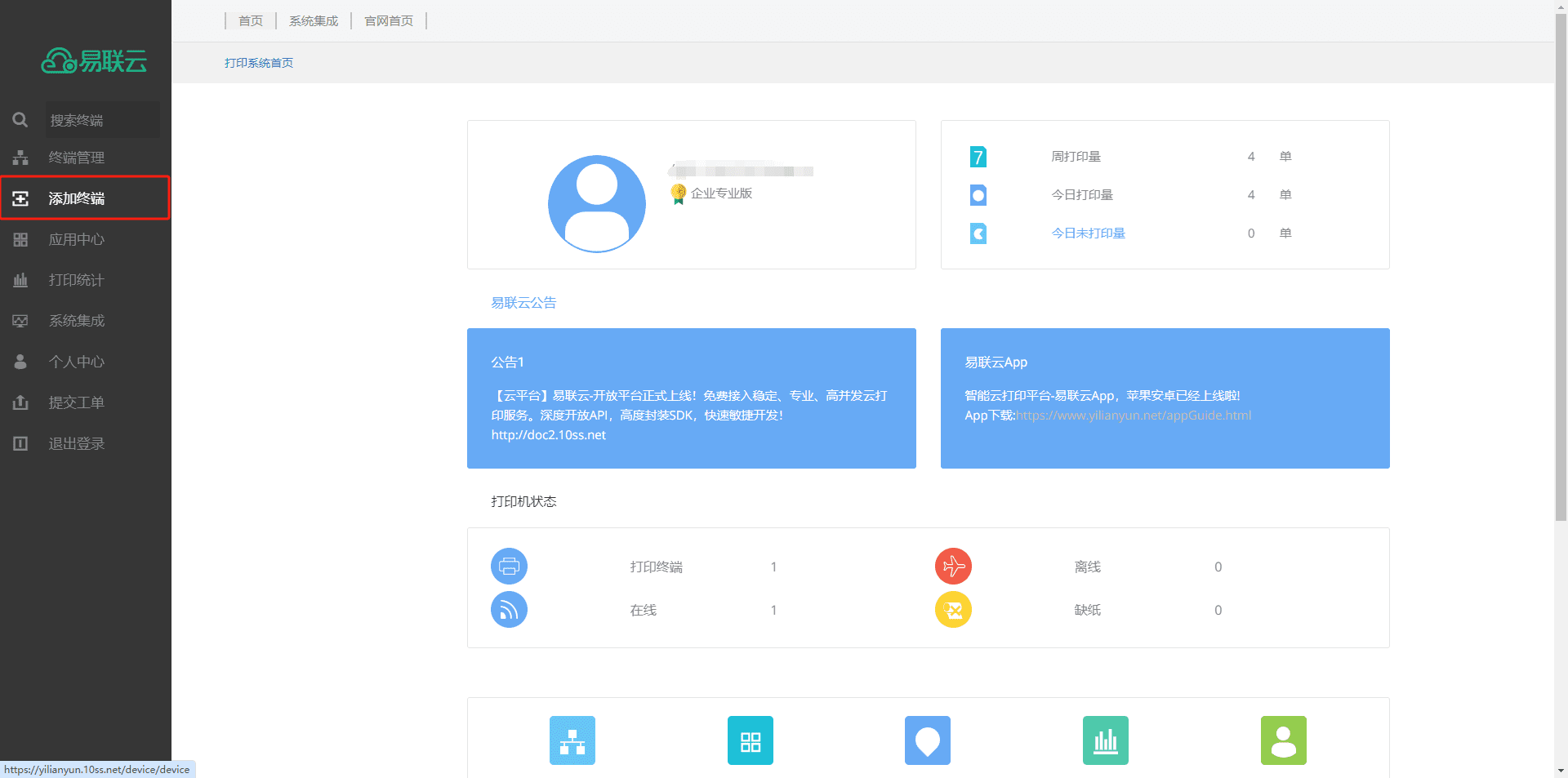
2.登录后在侧边栏选择添加终端
注意:创建应用选择自有应用服务类型
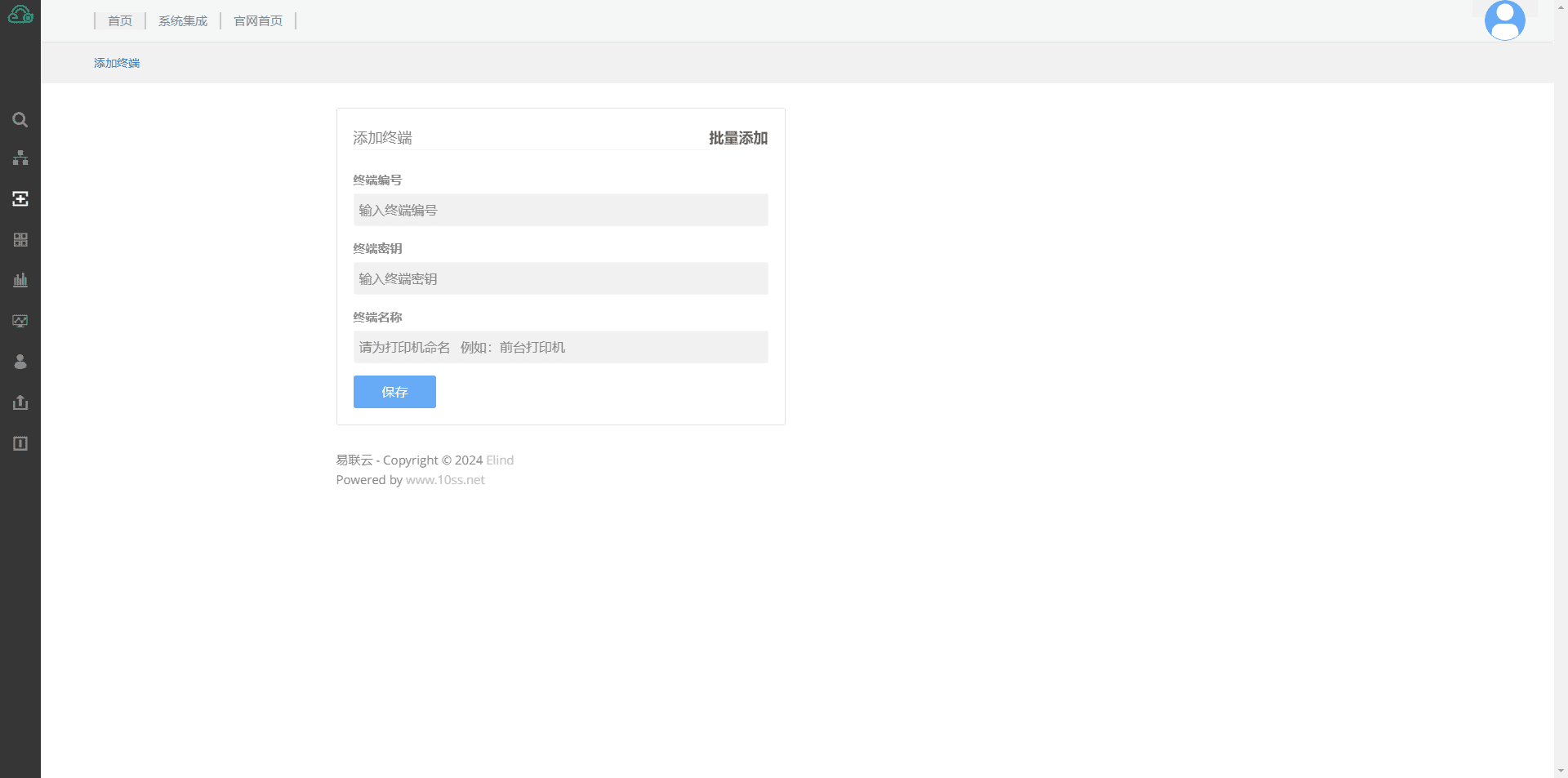
3.输入打印机后的终端编号、终端密钥,设置终端名称,点击保存打印机即可添加到终端管理中。
4.在侧边栏选择终端管理,在打印机列表中选择已经添加好的打印机,点击控制台
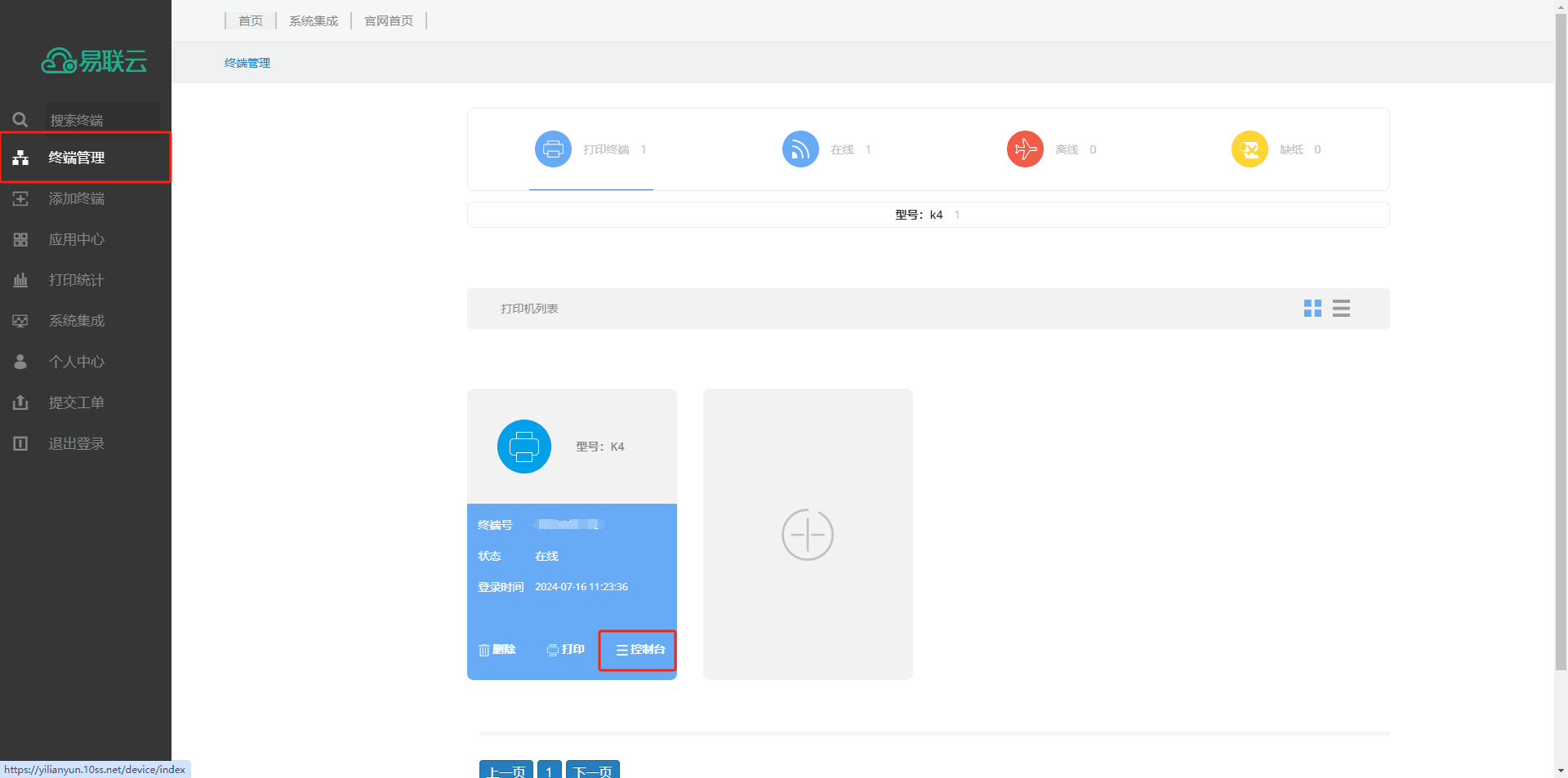
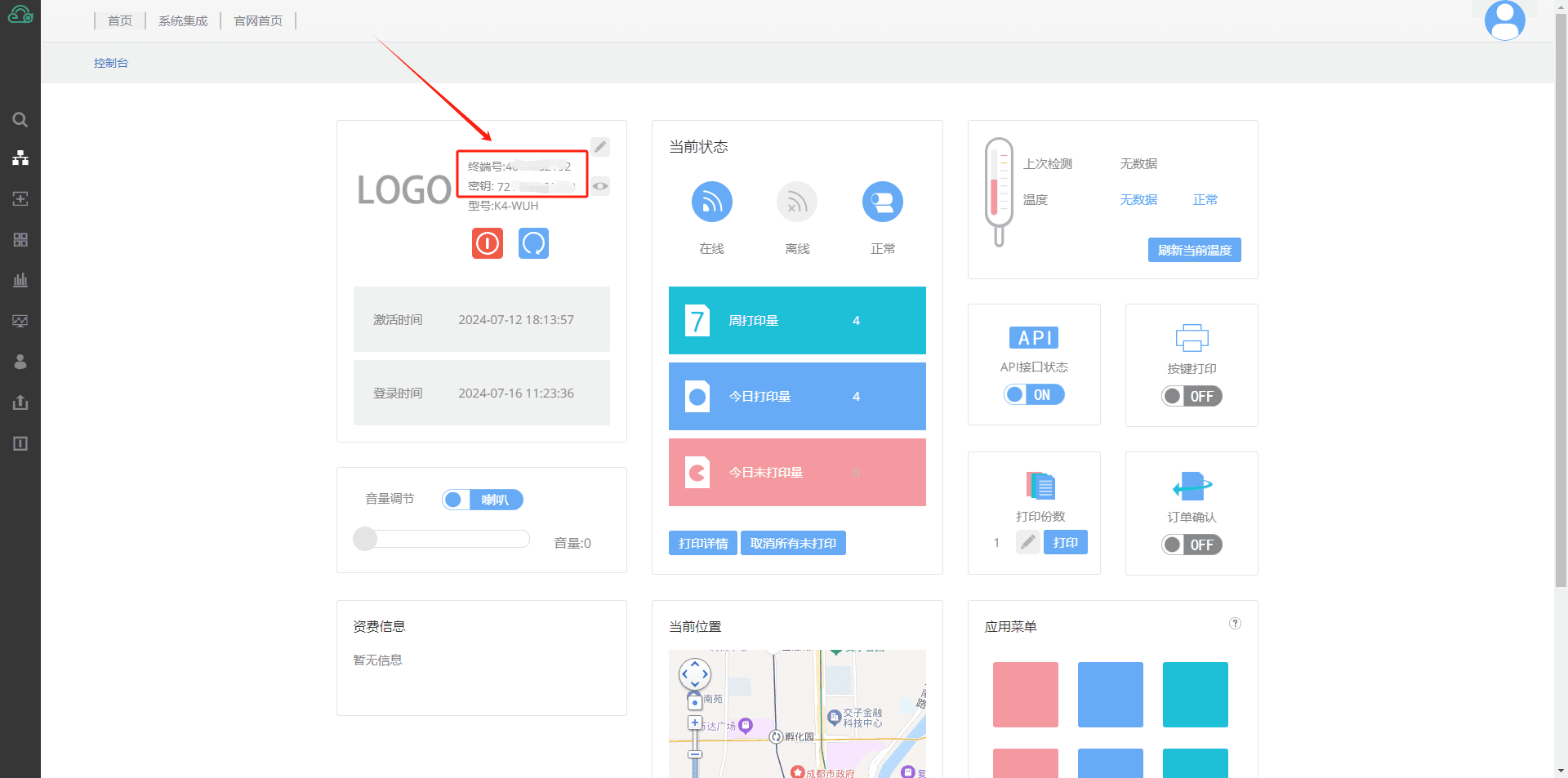
5.在打印机控制台中可以控制打印机设置,以及查看终端号和密钥
进入站点---系统设置--小票打印
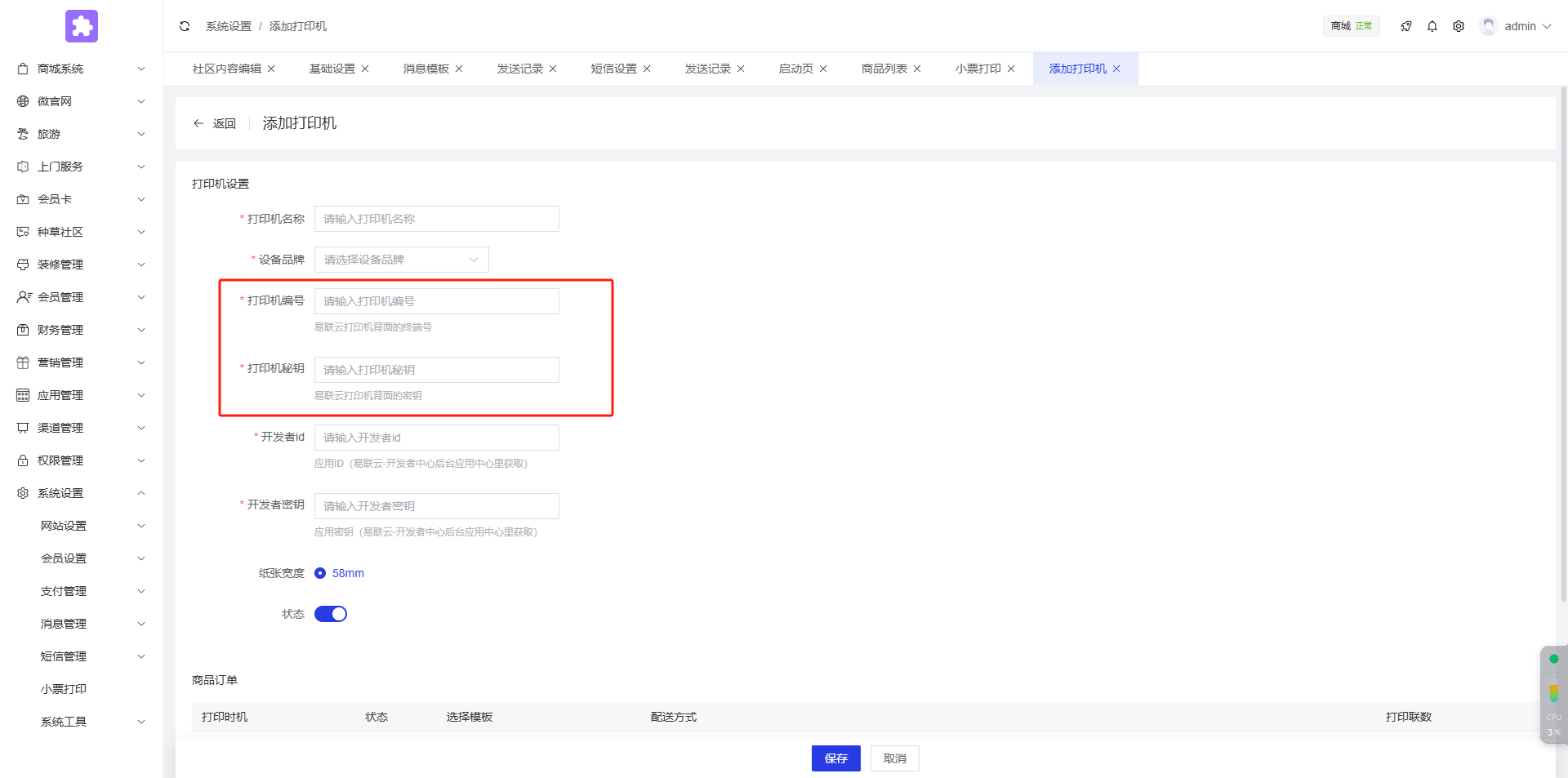
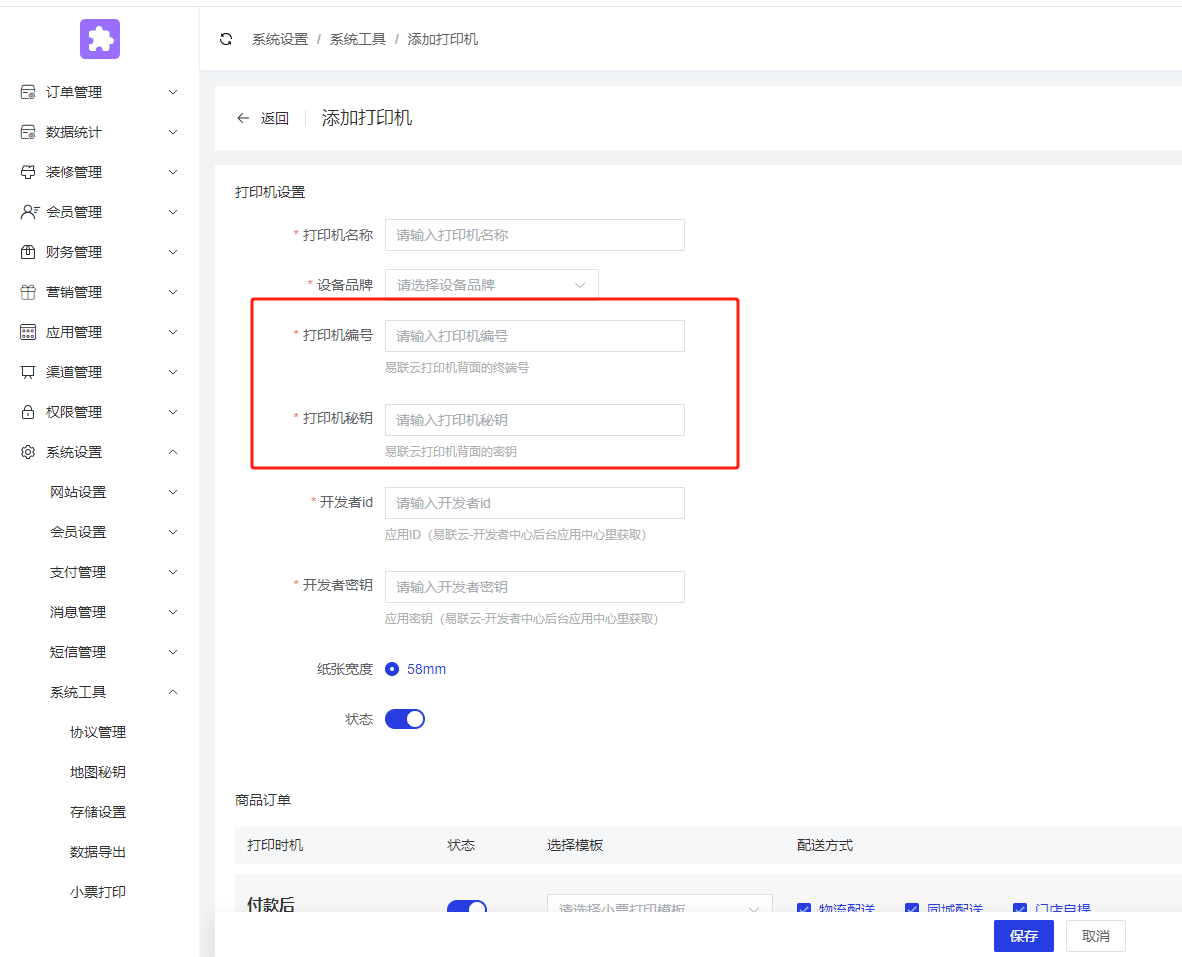
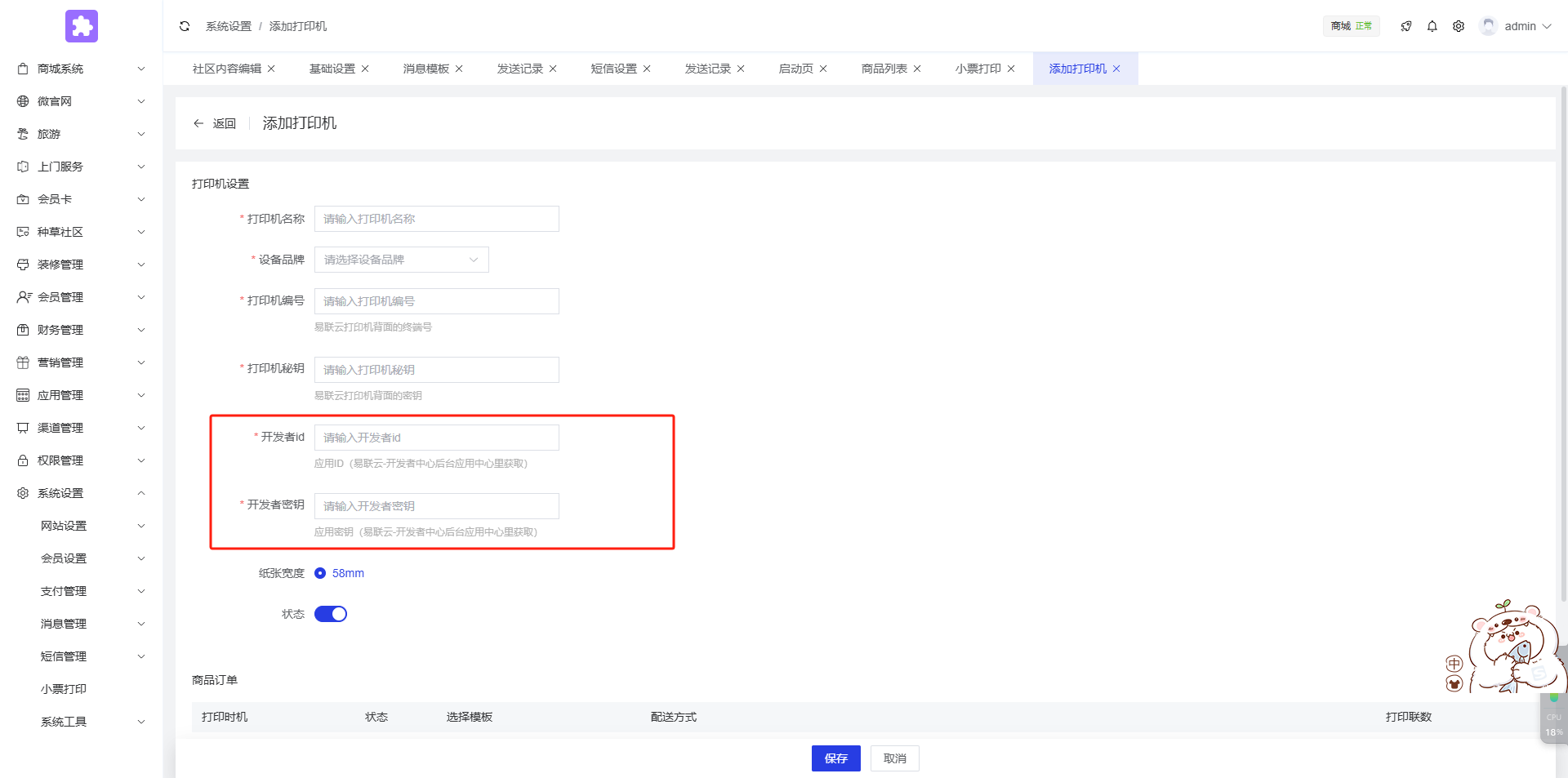
将终端号和密钥分别填写到后台打印机编号和打印机秘钥中
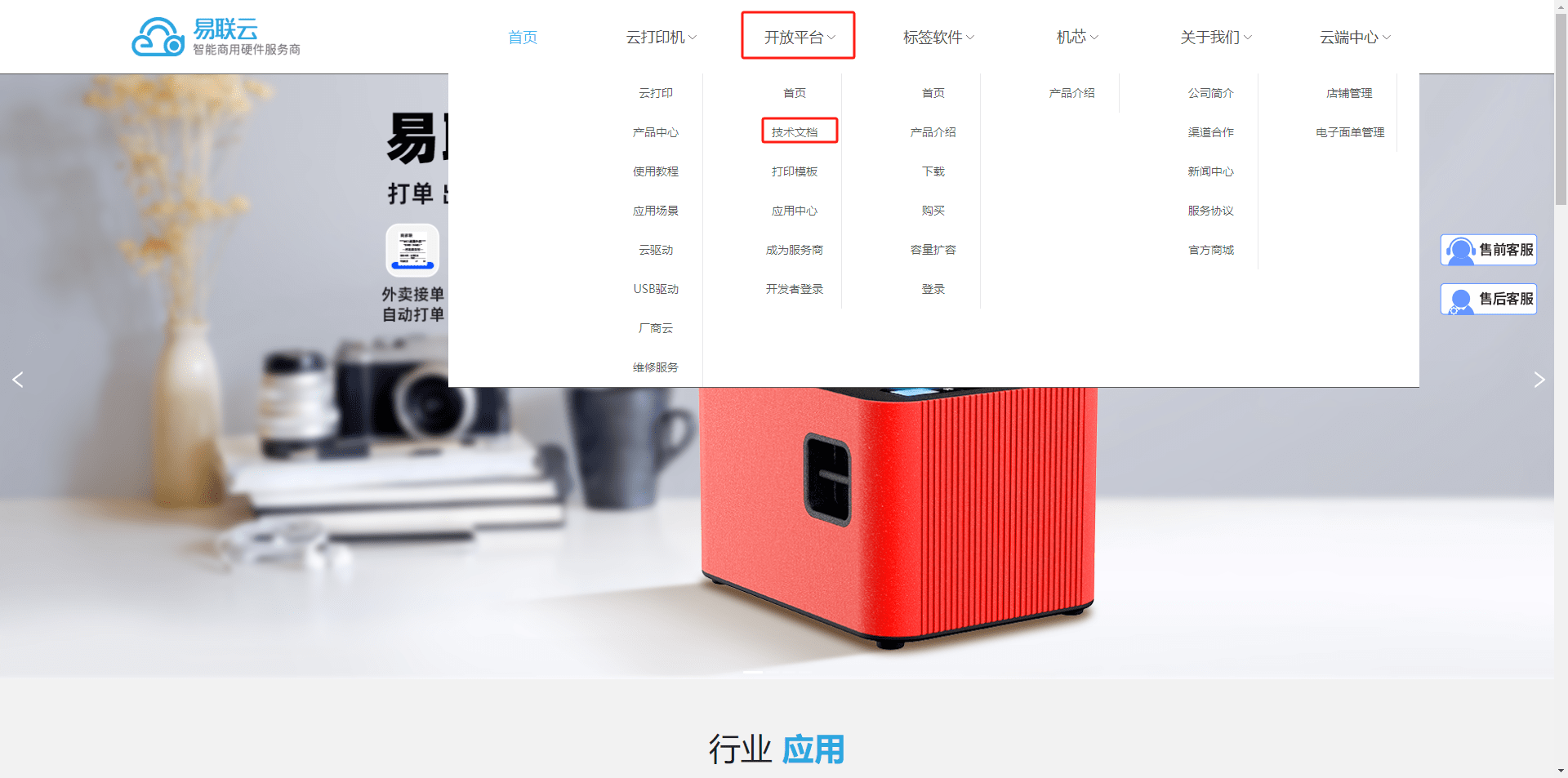
6.进入易联云开发网站https://www.yilianyun.net/,点击开放平台,选择技术文档
7.点击客户端集成
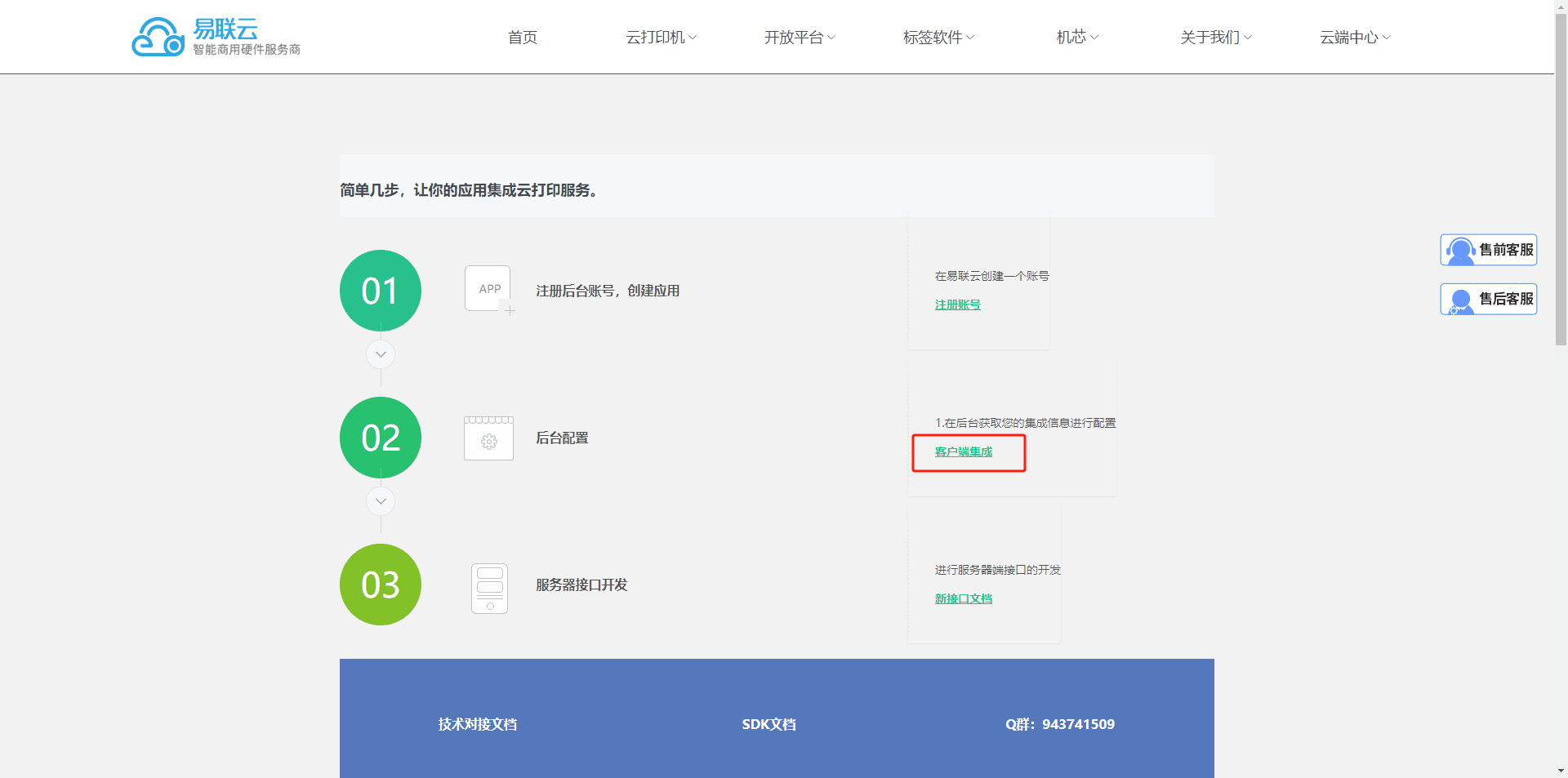
8.在新打开的页面在侧边栏选择应用列表,选择刚添加的打印机,点击查看
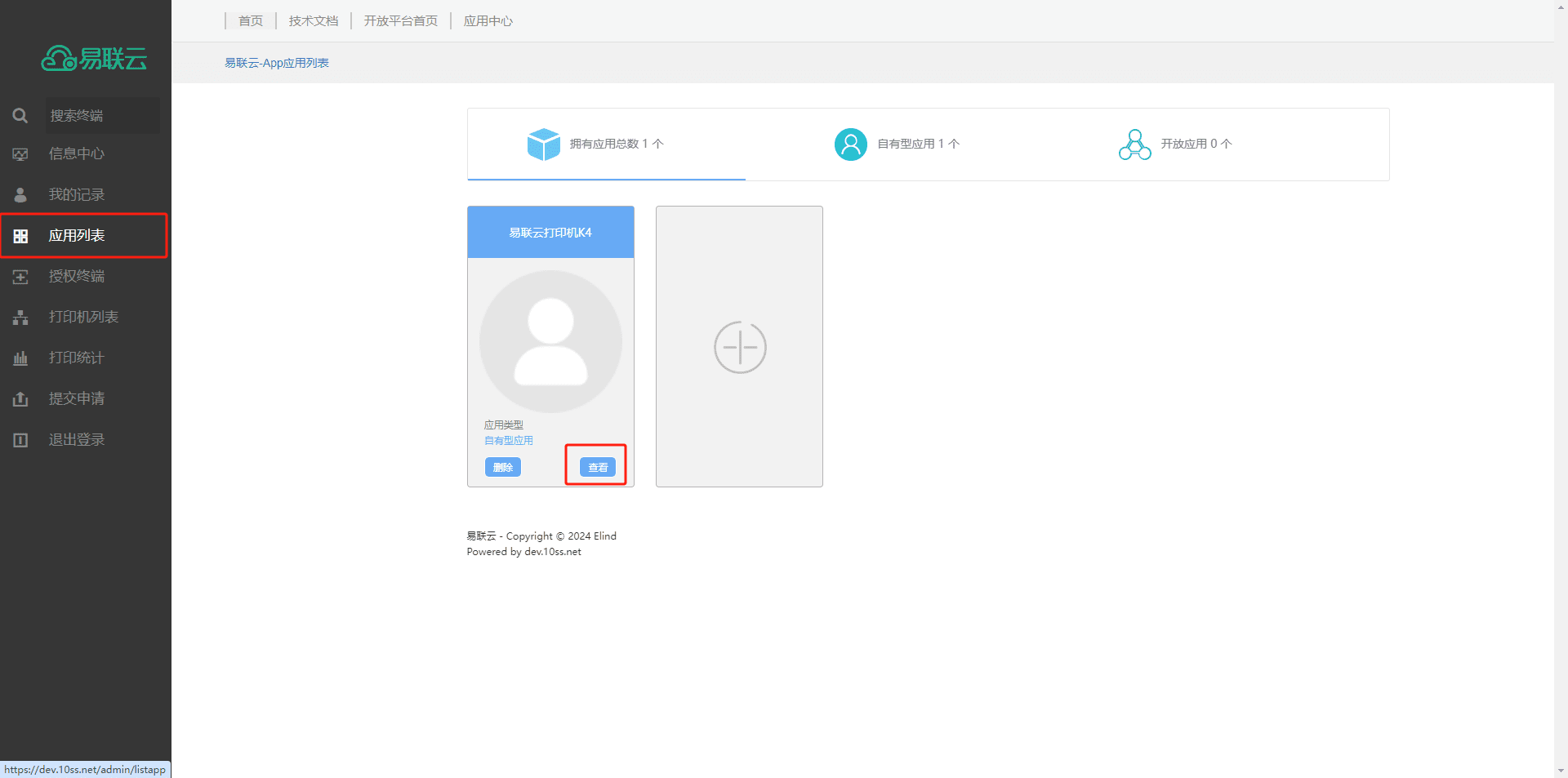
9.即可查看到应用ID和应用密钥
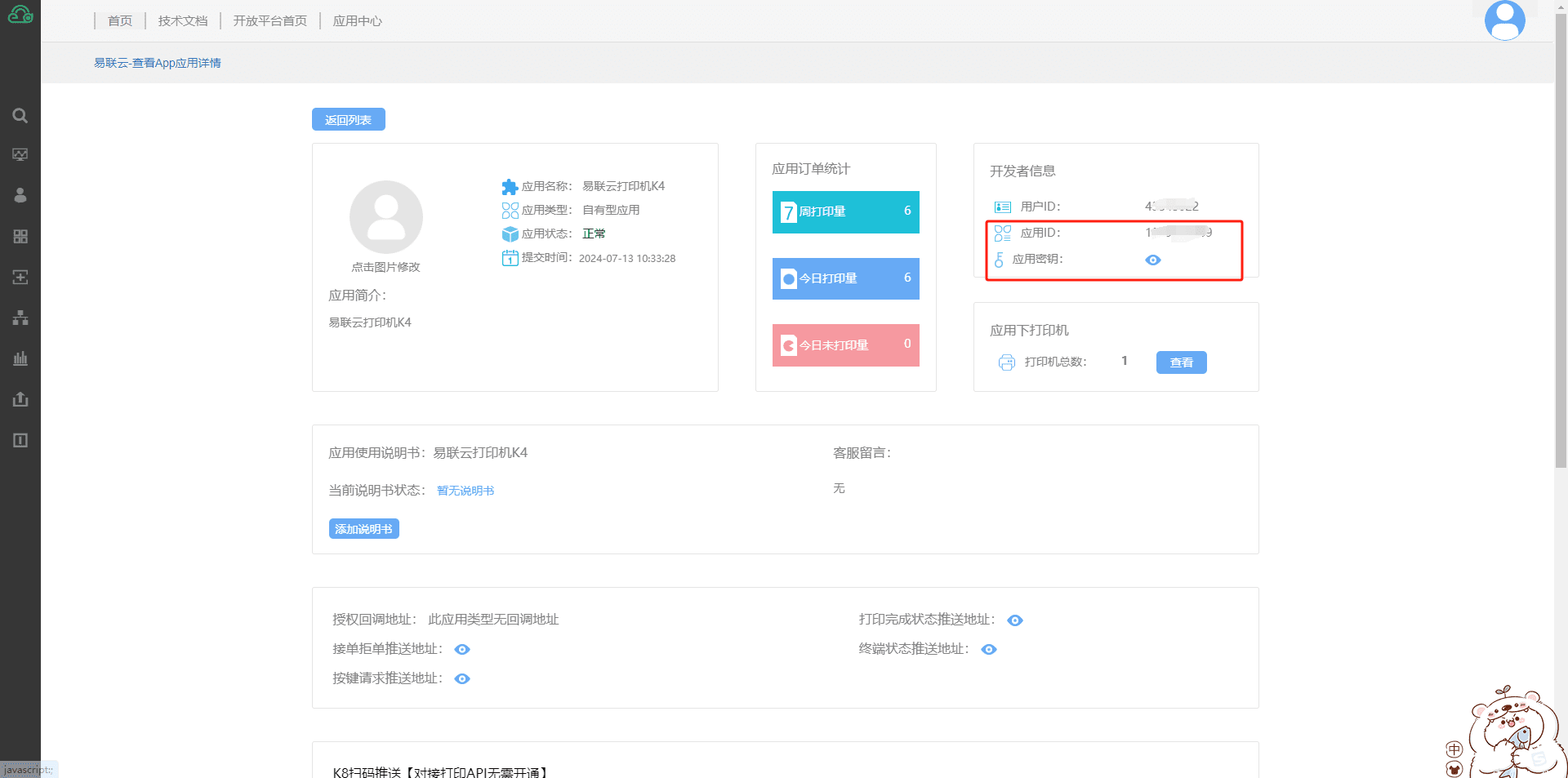
10.将应用ID和应用密钥分别粘贴到后台的开发者id和开发者密钥中
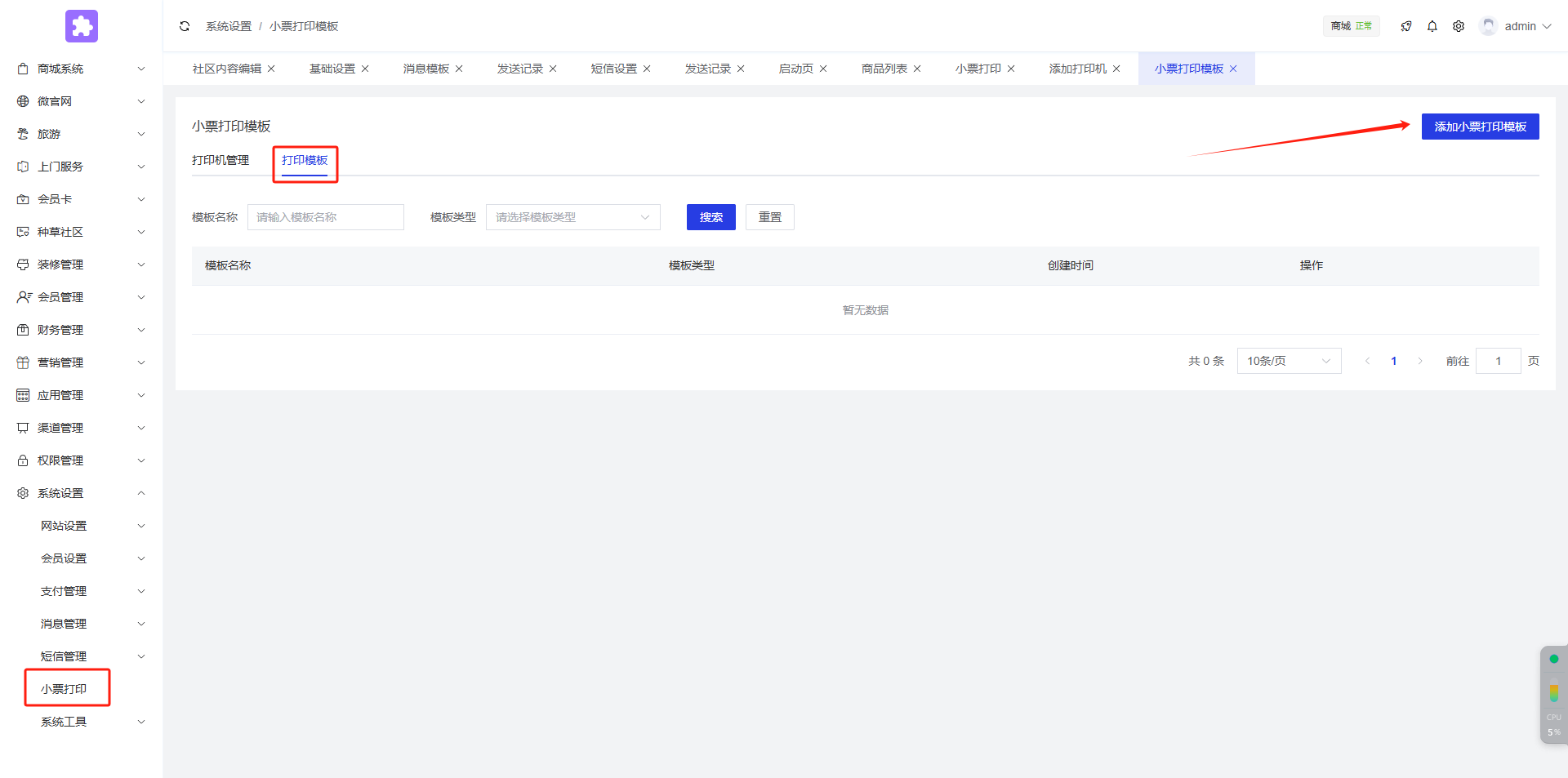
11.设置小票打印模板
选择打印模板,点击添加小票打印模板
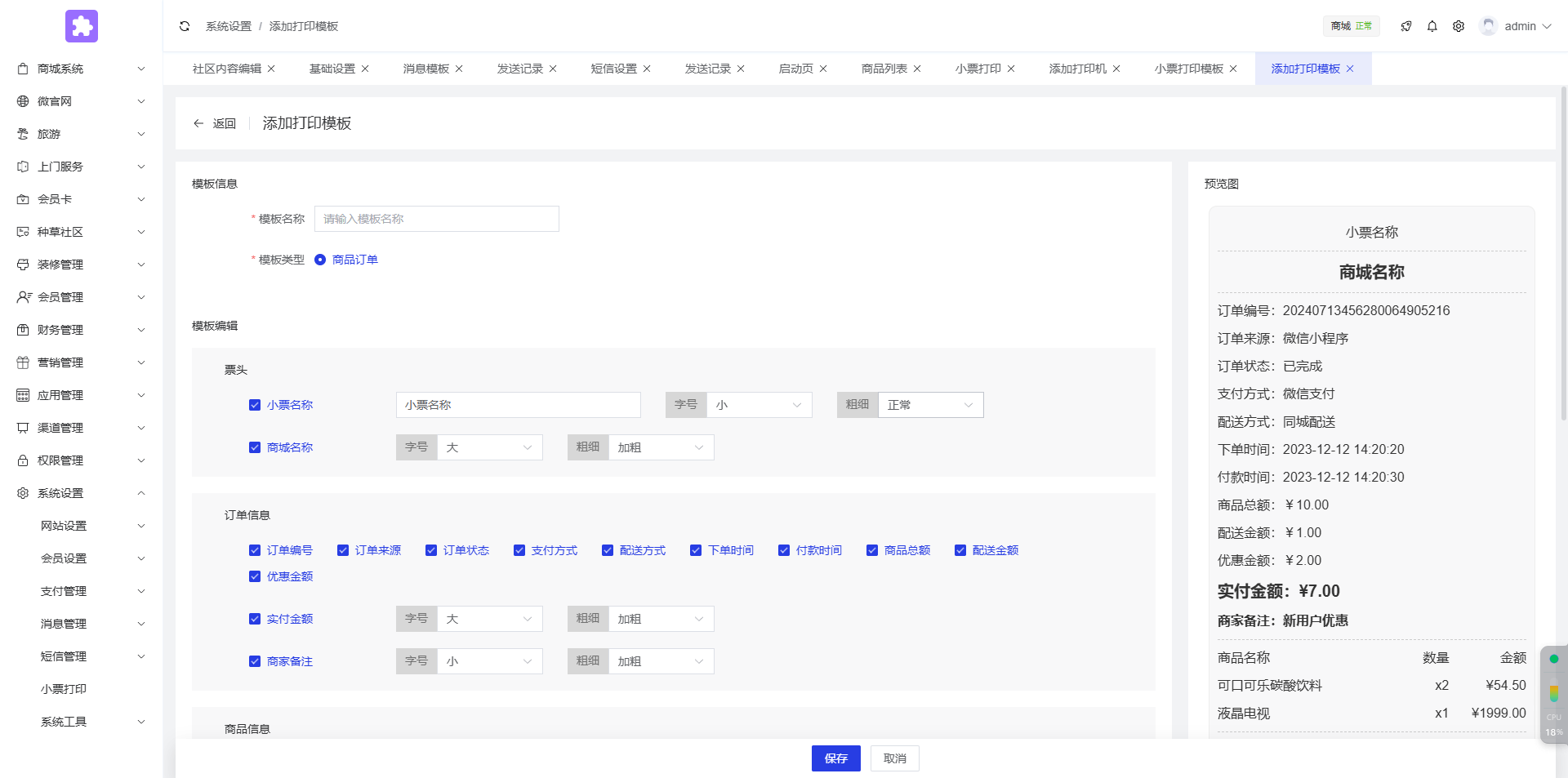
12.添加小票打印模板
可按需选择内容,设置信息的字号、粗细、以及内容是否脱敏(内容是否加****)
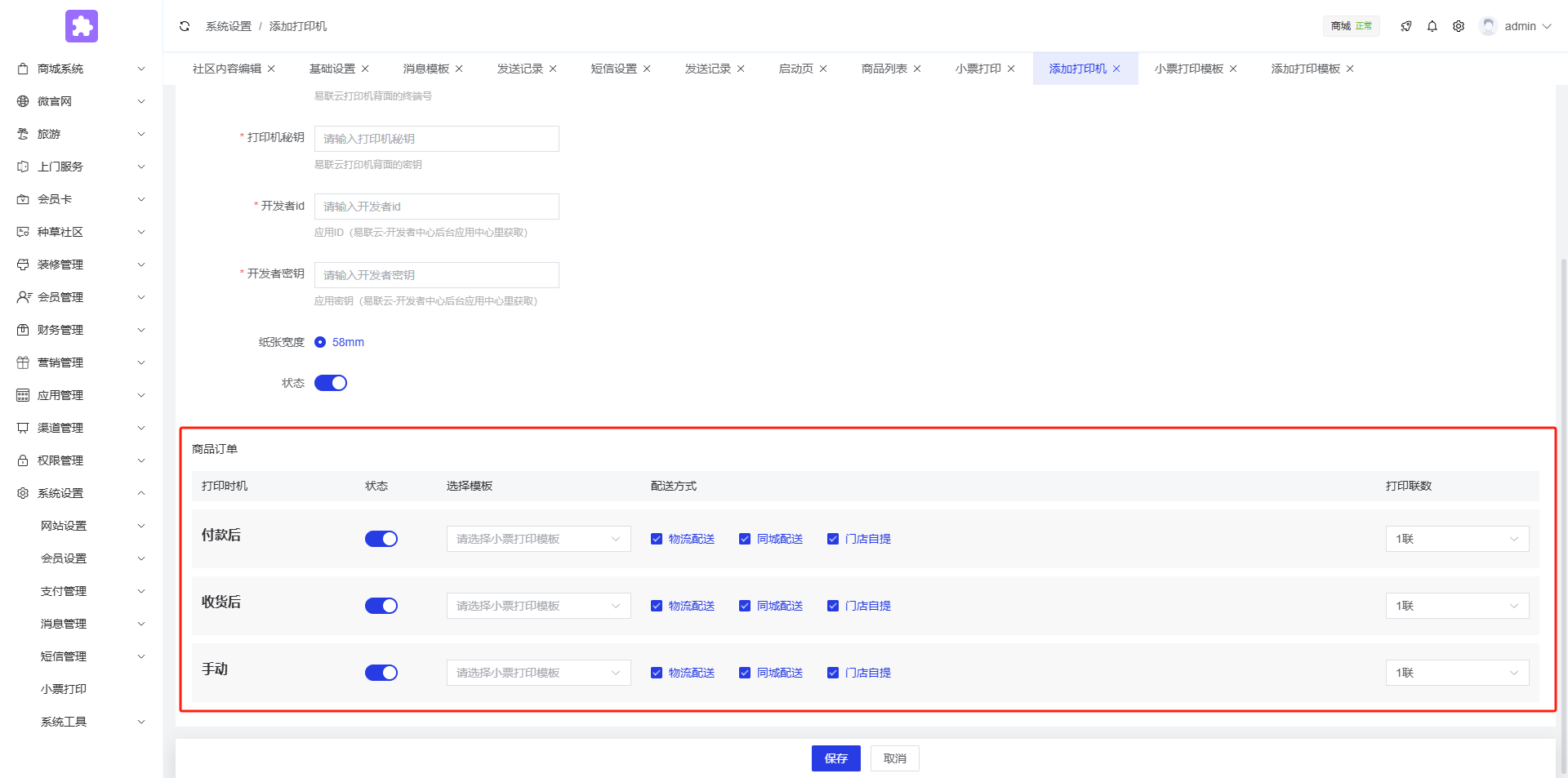
添加完成后可在打印机设置中选择模板内容
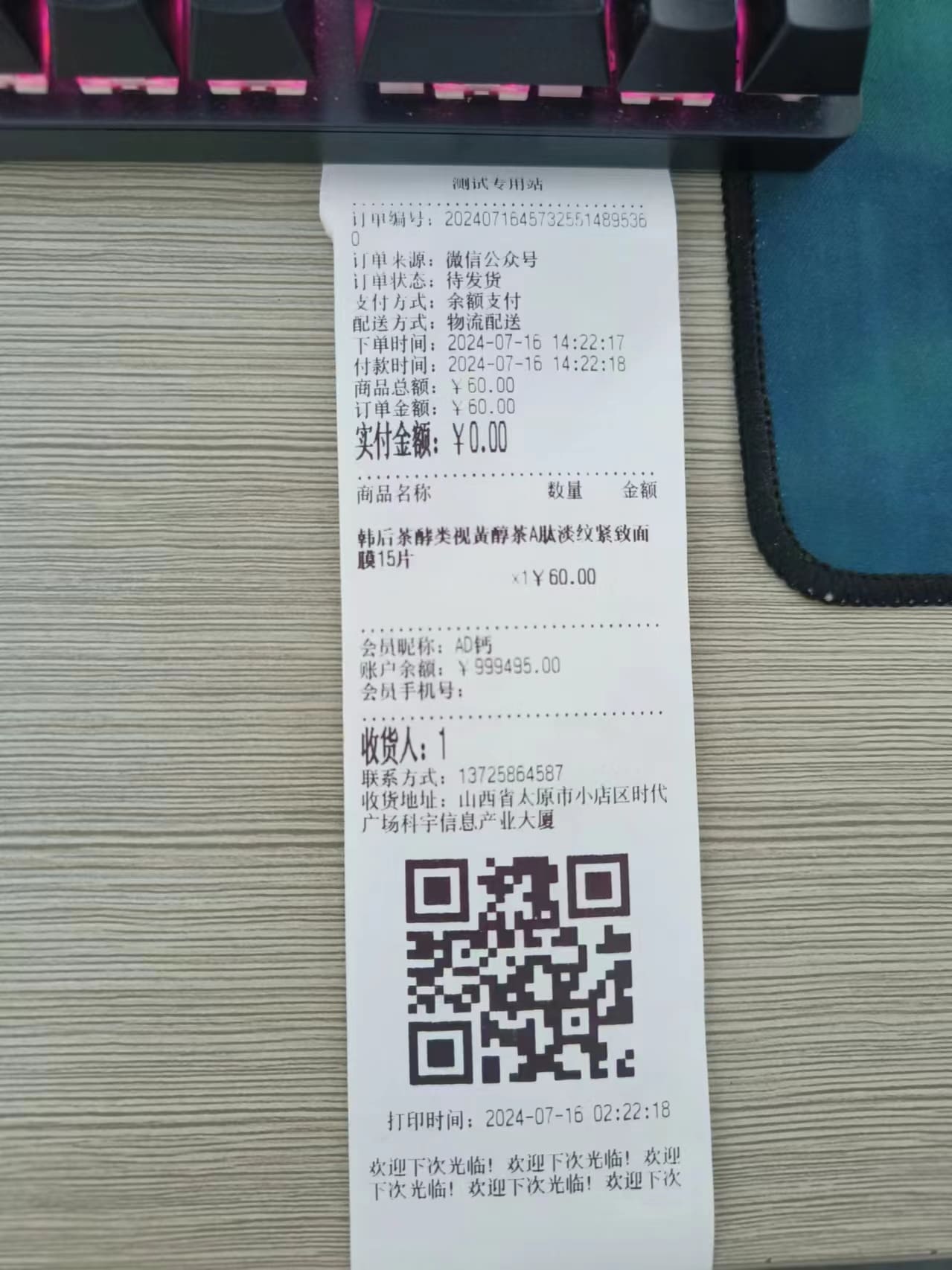
点击保存即可,小票打印设置完成。
| 小票打印成功展示: |
|---|
 |
|---|